【附带小龙虾】VMware 17安装精简CentOS
VMware 17安装
- 创建新虚拟机。
- 选择经典后点击稍后安装操作系统。
- 选择对应型号的系统,比如CentOS 7。
- 设置系统安装目录后,一直下一步到看到自定义硬件。
- 设置内存和CPU后,选择CD使用ISO镜像后找到下载好的系统镜像包。
CentOS7安装
- 进入虚拟机开始安装系统出现黑屏安装界面。
- 选择 “Install CentOS 7”,等待安装后跳出UI设置界面。
- 找到 “NETWORK & HOST NAME”,点击 “Ethernet(ens33)” 开启。
- 开启后会出现 IP Address、DNS、Mask等信息。
- 然后点击按钮 “Begin Installation”,开始进入账户设置。
- 点击 “ROOT PASSWORD”,只需输入两遍密码
- 等待在UI界面里进行系统安装,最后自动重启进入黑屏界面。
- 等待执行完毕后输入前面设置的root密码就可以登陆进入了。
宝塔安装
- 输入命令 ip addr查看内网地址,可以通过xshell连接了。
- 连接后安装宝塔,宝塔命令(宝塔面板11.6.0正式版 + OpenClaw小龙虾)
1 | if [ -f /usr/bin/curl ];then curl -sSO https://download.bt.cn/install/btClaw.sh;else wget -O btClaw.sh https://download.bt.cn/install/btClaw.sh;fi;bash btClaw.sh op260309 |
VMware 17 永久激活密钥
MC60H-DWHD5-H80U9-6V85M-8280D(亲测有效)
JU090-6039P-08409-8J0QH-2YR7F
MC60H-DWHD5-H80U9-6V85M-8280D
JUO9O-6039P-08409-8J0QH-2YR7F
4A4RR-813DK-M81A9-4U35H-06KND
NZ4RR-FTK5H-H81C1-Q30QH-1V2LA
JU090-6039P-08409-8J0QH-2YR7F
4Y09U-AJK97-089Z0-A3054-83KLA
4C21U-2KK9Q-M8130-4V2QH-CF810
MC60H-DWHD5-H80U9-6V85M-8280D
ZA30U-DXF84-4850Q-UMMXZ-W6K8F
AC590-2XW97-48EFZ-TZPQE-MYHEA
YF39K-DLFE5-H856Z-6NWZE-XQ2XD
AC15R-FNZ16-H8DWQ-WFPNV-M28E2
CZ1J8-A0D82-489LZ-ZMZQT-P3KX6
YA11K-6YE8H-H89ZZ-EXM59-Y6AR0
pro 17密钥:4A4RR-813DK-M81A9-4U35H-06KND(备用)
pro 17密钥:NZ4RR-FTK5H-H81C1-Q30QH-1V2LA(备用)
pro 17密钥:JU090-6039P-08409-8J0QH-2YR7F(备用)
pro 17密钥:4Y09U-AJK97-089Z0-A3054-83KLA(备用)
pro 17密钥:4C21U-2KK9Q-M8130-4V2QH-CF810(备用)
pro 17密钥:MC60H-DWHD5-H80U9-6V85M-8280D(备用)
个人游戏开发

本博客所有文章除特别声明外,均采用 CC BY-NC-SA 4.0 许可协议。转载请注明来源 ZERO开发!
 微信
微信 支付宝
支付宝
相关推荐
2026-02-15
我的2025年终总结,回归过程
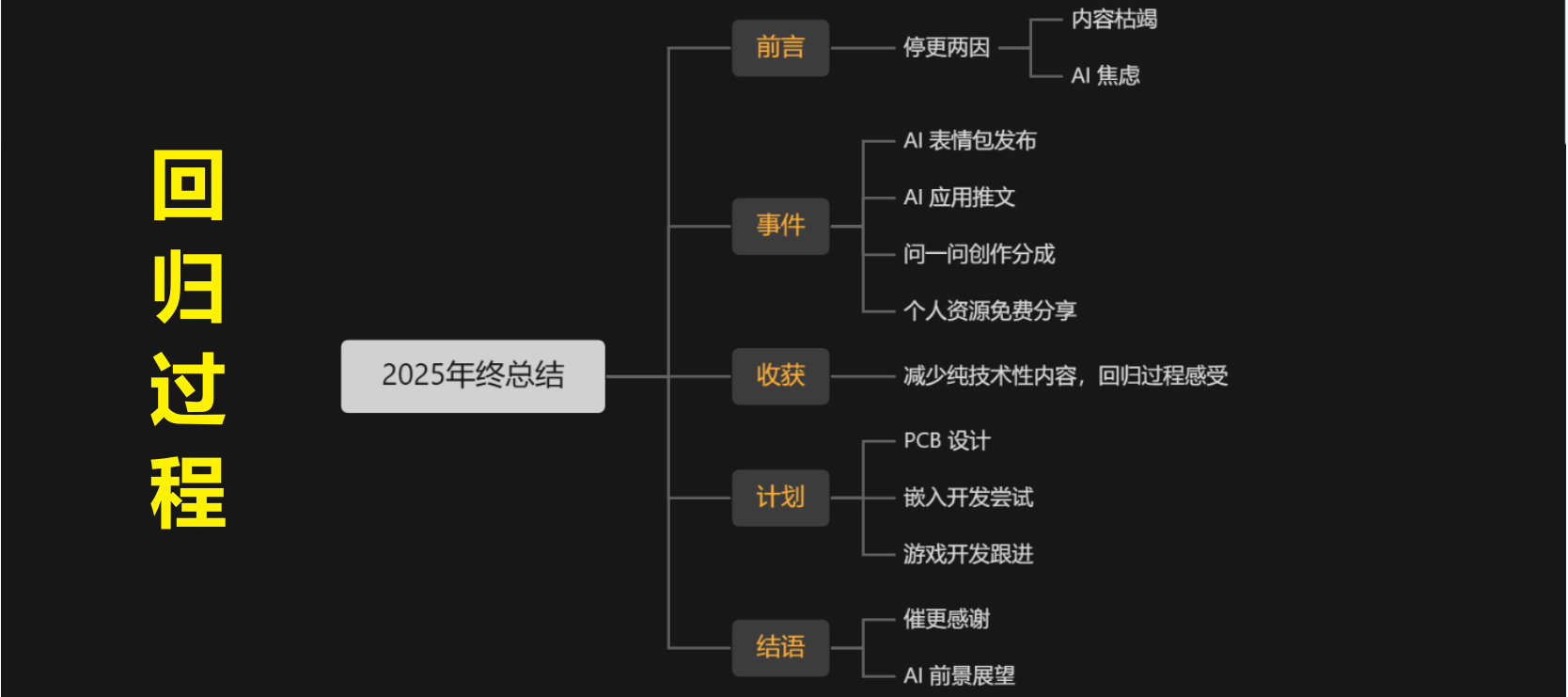
一、前言和往年一样,又到了年底复盘的时候啦,但有点不同的是:我今年选择是农历的辞旧迎新之际写年终总结。 原因有几个,一个是回归我们传统的节日性跨年,另一个是整个2025年我其实有点茫然。 要赶在2026年元旦前更新文章,我还真有点来不及,因为我发现我有点 内容枯竭,不光其他平台断更,公众号上面也就写了8篇文章,创历史最低位。 影响这个的,我觉得和AI有很大关系,这个我后面再慢慢细讲,虽然断更这么久,但好歹是一年时间,做过的事情,收获的东西,遇到的问题也还是有,所以下面就开始罗列了。 二、事件2025年的完成表和2024年年终文的计划还是有出入的,计划八大纲,完成度只能是算一半一半吧,除了弹幕小玩法没上架和小型单机游戏没做外,其他基本也都实现了。 1.小丑先生IP衍生的表情包上架,下载789个,转发2178次,打赏2个。 2.公众号《ZERO开发》发文8篇,视频号《北桥苏》视频更新4个,AI应用相关文章2篇。 3.小丑先生IP衍生的微信红包封面发布,累计拆红包数20307个,曝光数138196。 4.微信问一问《ZERO开发》创作分成开通,总发布数116条,曝光量16w,收获关注数...
2025-11-10
Windows下进程、线程指令合集
一、前言为了在本地查看java程序运行后的线程,除了使用cmd命令、还可用到wmic、PowerShell,同时也为了怕被忘记,我就记录一下了。 二、命令介绍1.cmd命令提示符是Windows早期版本中的命令行界面,用于执行基本的系统管理任务和文件操作,对于老旧版本的Windows系统,cmd仍然是主要的命令行工具。 2.wmicwmic 是一个用于管理和查询系统资源的命令行工具,基于WMI(Windows Management Instrumentation),可以获取和设置系统硬件、软件、操作系统等的详细信息。 常用命令包括 wmic process list brief(列出进程)、wmic cpu get loadpercentage(获取CPU负载)、wmic logicaldisk get size,freespace(获取磁盘空间信息)等。 使用方法是直接在cmd框中输入wmic指令即可。 3.PowerShellPowerShell 是一个功能强大的脚本语言环境,用于管理和自动化系统任务;支持脚本编写、对象操作和高级的系统管理功能;内置了丰富的命令和模块,可以执...
评论